MT Notify · สำหรับ VUTLAN
ขอรับการตั้งค่าแจ้งเตือน  LINE OA / Telegram สำหรับ VUTLAN
บริการเฉพาะอุปกรณ์ VUTLAN: กรอกข้อมูลเพื่อรับ Username และ Password แล้วนำ API string ไปตั้งใน Web SMS ของ VUTLAN ข้อความแจ้งเตือนจะเข้ากลุ่ม LINE OA หรือ Telegram ที่คุณกำหนดทันที
LINE OA หรือ TelegramLINE) หรือ Bot Token และ Chat ID (Telegram)LINE / Telegram ทันทีกำลังดำเนินการ กรุณารอสักครู่
ระบบกำลังสร้างบัญชีและส่งอีเมลสรุปให้คุณ อย่าปิดหรือรีเฟรชหน้านี้
- ตรวจสอบข้อมูล
- สร้างบัญชีและรหัสผ่าน
- ส่งอีเมลสรุปบัญชี
ตั้งค่า LINE OA ใน VUTLAN
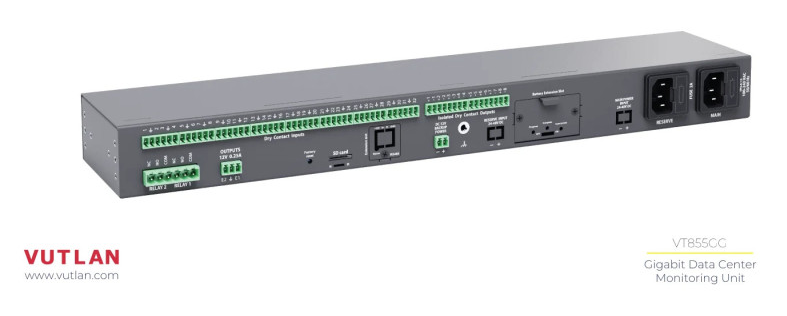
เมื่อได้ Username และ Password แล้ว ตั้งค่าที่เมนู System Tree ของ VUTLAN ตามขั้นตอนนี้ (ใช้ได้กับทุกรุ่น เช่น VT335G, VT825G, VT855G)
LINE OA)Message text นี้เป็นเพียงข้อความตัวอย่างที่แนะนำ คุณปรับแก้เพิ่มเติมได้ตามต้องการในช่อง Message text ของ VUTLAN Web Interface (เช่น เพิ่มชื่อสถานที่ ปรับลำดับ หรือตัดบรรทัดที่ไม่ต้องการ) ตัวแปร %5 = ชื่อเซนเซอร์, %6 = สถานะ, %7 = ค่าที่วัดได้, %3 = เวลาแจ้งเตือน
ใส่ $LOGIN$ $PASSWORD$ $MESSAGE$ ตามตัวอักษรนี้ ไม่ต้องแทนค่า VUTLAN จะแทนให้เอง
- เข้าเมนู System tree ทางซ้ายมือ แล้วกดปุ่ม “+” มุมบนขวา เลือก “Web SMS” (Send SMS via Web Service)
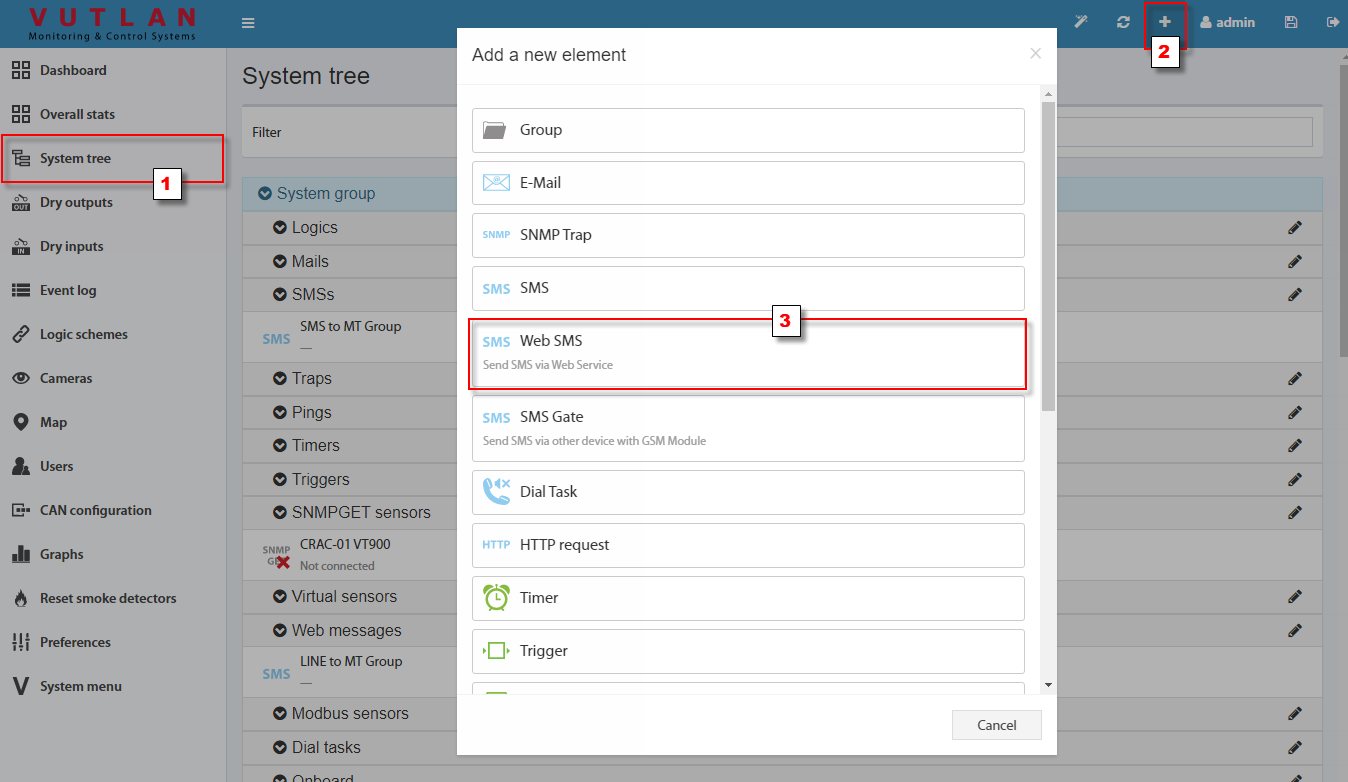
- ตั้งชื่อ การแจ้งเตือนนี้ เช่น Line to Monitoring Tech Group
- ช่อง Message text ใส่ข้อความด้านบน (Sensor name / Current State / Current Value / Alert Time)
- ใน Web Service settings กรอก
- Login: Username ที่ได้จากการลงทะเบียน
- Password: Password ที่ได้จากการลงทะเบียน
- Line break: Unix (LF)
- API string: ลิงก์ LINE OA ด้านบน
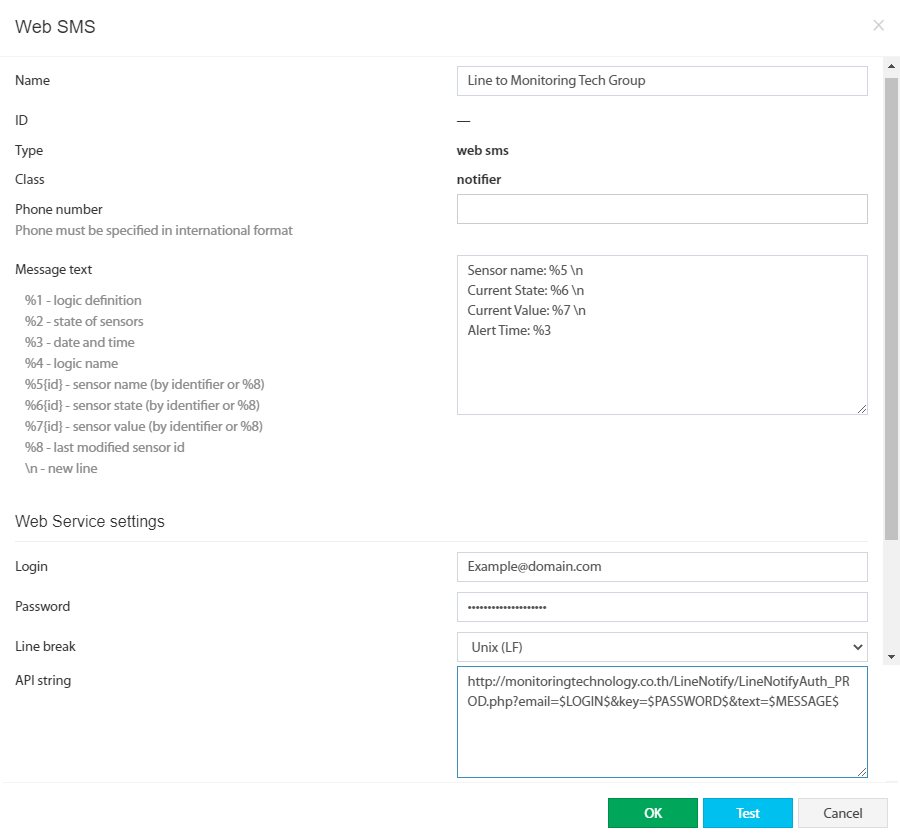
ภาพตัวอย่างเป็นหน้าจอของ VUTLAN ให้ใช้ค่า Login, Password และ API string ของคุณตามด้านบน
- กดปุ่ม Test แล้วตรวจข้อความทดสอบใน LINE ของคุณ
- กด OK เพื่อบันทึก และกดปุ่มรูปแผ่นดิสก์ (Save) มุมบนขวาอีกครั้ง
- นำการแจ้งเตือนนี้ไปใช้เป็น Alert method ใน Logic/Trigger ที่ต้องการให้ส่งข้อความ
ข้อควรระวัง: การส่งแจ้งเตือน LINE OA ต้องให้ IP ของอุปกรณ์ VUTLAN สามารถออก Internet Access ได้ (ตรวจ Gateway, DNS และ Firewall)
LINE OA จำกัด 300 ข้อความต่อเดือนตามแพ็กเกจ เหมาะกับเหตุการณ์สำคัญ ไม่เหมาะกับการรายงานค่าต่อเนื่อง
ตั้งค่า Telegram ใน VUTLAN
เมื่อได้ Username และ Password แล้ว ตั้งค่าที่เมนู System Tree ของ VUTLAN ตามขั้นตอนนี้ (ใช้ได้กับทุกรุ่น เช่น VT335G, VT825G, VT855G)
Message text นี้เป็นเพียงข้อความตัวอย่างที่แนะนำ คุณปรับแก้เพิ่มเติมได้ตามต้องการในช่อง Message text ของ VUTLAN Web Interface (เช่น เพิ่มชื่อสถานที่ ปรับลำดับ หรือตัดบรรทัดที่ไม่ต้องการ) ตัวแปร %5 = ชื่อเซนเซอร์, %6 = สถานะ, %7 = ค่าที่วัดได้, %3 = เวลาแจ้งเตือน
ใส่ $LOGIN$ $PASSWORD$ $MESSAGE$ ตามตัวอักษรนี้ ไม่ต้องแทนค่า VUTLAN จะแทนให้เอง
- เข้าเมนู System tree ทางซ้ายมือ แล้วกดปุ่ม “+” มุมบนขวา เลือก “Web SMS” (Send SMS via Web Service)
- ตั้งชื่อ การแจ้งเตือนนี้ เช่น Telegram to Monitoring Tech Group
- ช่อง Message text ใส่ข้อความด้านบน (Sensor name / Current State / Current Value / Alert Time)
- ใน Web Service settings กรอก
- Login: Username ที่ได้จากการลงทะเบียน
- Password: Password ที่ได้จากการลงทะเบียน
- Line break: Unix (LF)
- API string: ลิงก์ Telegram ด้านบน
ภาพตัวอย่างเป็นหน้าจอของ VUTLAN ให้ใช้ค่า Login, Password และ API string ของคุณตามด้านบน
- กดปุ่ม Test แล้วตรวจข้อความทดสอบใน กลุ่ม Telegram ของคุณ
- กด OK เพื่อบันทึก และกดปุ่มรูปแผ่นดิสก์ (Save) มุมบนขวาอีกครั้ง
- นำการแจ้งเตือนนี้ไปใช้เป็น Alert method ใน Logic/Trigger ที่ต้องการให้ส่งข้อความ
ข้อควรระวัง: การส่งแจ้งเตือน Telegram ต้องให้ IP ของอุปกรณ์ VUTLAN สามารถออก Internet Access ได้ (ตรวจ Gateway, DNS และ Firewall)
VUTLAN บางรุ่นมีการแจ้งเตือน Telegram ในตัวเครื่องอยู่แล้ว ใช้วิธี Web SMS นี้เมื่อต้องการให้ส่งผ่านบริการ MT Notify ที่กำหนดผู้รับให้ศูนย์กลาง